카메라·마이크 문제 해결
작성
ChatLite는 기능이 필요할 때만 브라우저에 카메라나 마이크를 요청합니다. 브라우저가 거부하면 ChatLite는 시작하지 못했다고 알려 주지만 이유까지는 알려 주지 못합니다. 이 가이드는 원인을 직접 찾아가도록 돕습니다.
이 가이드로 하는 일
문제가 브라우저 권한, 운영체제, 장치 자체, 또는 장치를 쓰고 있는 다른 프로그램 중 어디에서 오는지 찾아냅니다.
시작하기 전에
장치를 쓰는 ChatLite 기능은 아래뿐입니다.
- 음성 통화: 마이크.
- 영상 통화: 마이크와 카메라. ChatLite는 전면 카메라와 최대 1280×720, 최대 초당 30프레임의 영상을 요청합니다.
- 음성 메시지(버튼을 길게 누름): 마이크.
- 상대방 QR 스캔(친구 추가 안): 카메라. 후면 카메라를 우선합니다.
ChatLite에는 자체 장치 선택 기능이 없고 브라우저의 기본 장치를 씁니다. 브라우저는 보안 페이지(HTTPS)에만 카메라와 마이크를 허용하며 chatlite.net은 HTTPS입니다.
진행 순서
- 마이크만 필요한 음성 통화부터 해 봅니다. 음성은 되는데 영상 통화가 안 되면 카메라가 문제입니다.
- 브라우저가 권한을 물으면 허용을 선택합니다. 이전에 닫았거나 차단했다면 주소창 옆 사이트 정보 아이콘에서 chatlite.net의 카메라·마이크 항목을 허용으로 바꾸고 페이지를 새로 고칩니다. 메뉴 이름은 브라우저마다 다릅니다.
- 운영체제의 개인정보 설정을 확인합니다. 대부분의 운영체제에는 브라우저가 카메라와 마이크를 쓸 수 있는지 정하는 별도 스위치가 있습니다.
- 기본 장치를 확인합니다. ChatLite는 브라우저의 기본값을 따르므로 외부 장치를 뽑았다 다시 꽂고, 브라우저나 시스템 설정에서 알맞은 카메라와 마이크를 선택하세요.
- 장치를 잡고 있을 수 있는 다른 프로그램과 탭(다른 화상 통화 앱, 카메라 앱 등)을 닫습니다. 카메라를 한 번에 한 프로그램만 쓰게 하는 시스템도 있습니다.
- ChatLite를 새로 고치고 다시 시도합니다. 프로필과 대화는 브라우저에 저장되어 있어 새로 고쳐도 유지됩니다.
- 같은 장치를 다른 웹사이트나 앱에서 써 봅니다. 거기서도 안 되면 원인은 ChatLite 밖에 있습니다.
그림으로 보기
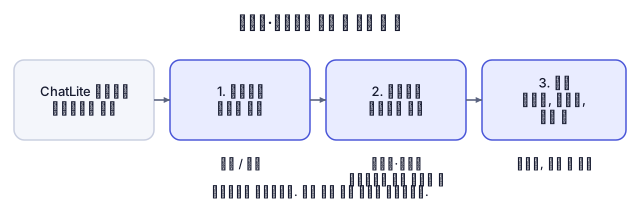
성공 확인 방법
- 오류 대신 통화 화면에 통화 연결중... 또는 영상통화 연결중...이 표시되며 통화가 시작됩니다.
- 영상 통화에서는 내 화면이 보이고, 상대가 내 영상과 소리를 확인해 줍니다.
- 음성 메시지가 마이크 접근 권한이 필요합니다 대신 정상적으로 녹음됩니다.
문제가 생겼을 때
통화를 시작할 수 없습니다. 또는 영상통화를 시작할 수 없습니다.
장치를 얻지 못했거나 통화를 준비하지 못했다는 뜻이며 어느 쪽인지는 알려 주지 않습니다. 위 순서를 진행하고, 장치에 문제가 없으면 연결되지 않는 통화 가이드를 보세요.
마이크 접근 권한이 필요합니다
음성 메시지에 마이크가 필요한데 브라우저가 이 사이트에 차단한 상태입니다. 사이트 설정에서 허용하고 다시 시도하세요.
QR 스캐너에 카메라를 사용할 수 없습니다. 권한을 확인하거나 사진에서 읽어주세요.가 나와요
카메라 권한을 고치거나 사진에서 QR 읽기를 쓰거나 링크를 입력칸에 붙여넣으세요.
상대가 내 소리를 못 들어요
통화 중 음소거를 누르지 않았는지, 원하는 마이크가 브라우저 기본 장치인지 확인하세요.
상대에게 내 화면이 안 보여요
카메라 끄기로 카메라를 껐는지, 다른 프로그램이 카메라를 가져갔는지 확인하세요.
ChatLite가 하지 못하는 일
- ChatLite는 어떤 프로그램이 장치를 잡고 있는지 알 수 없고, 장치 목록을 보여 주지 못하며, 하드웨어를 테스트하지 못합니다.
- 통화에는 에코 제거, 소음 억제, 자동 음량 조절이 요청되며 이를 끄는 설정은 없습니다.
- ChatLite는 지원 기기·운영체제·브라우저의 검증된 목록을 공개한 적이 없으므로 이 가이드도 목록을 만들어 내지 않습니다.
개인정보와 데이터
ChatLite는 통화를 시작하거나 수락할 때, 음성 버튼을 누를 때, QR 스캐너를 열 때 장치를 요청합니다. 통화의 소리와 영상은 두 브라우저 사이(네트워크에 따라 중계를 거치기도 함)로 전달되며 전송 중 암호화됩니다. ChatLite는 통화를 녹음하지 않습니다. 음성 메시지는 내 브라우저에서 녹음되어 다른 메시지처럼 전송됩니다.
ChatLite의 현재 동작을 기준으로 검토한 날짜: .