통화 중 화면 공유
작성
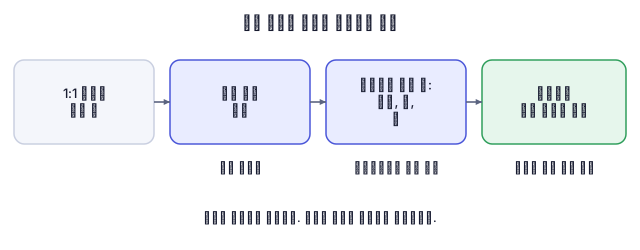
ChatLite의 화면 공유는 1:1 통화의 일부입니다. 내 카메라 화면 대신 고른 화면이 전달되며, 내가 멈추거나 통화가 끝나면 종료됩니다.
이 가이드로 하는 일
통화를 시작하고, 탭·창·전체 화면 중 하나를 공유하고, 상대에게 보이는지 확인한 뒤 공유를 멈춥니다.
시작하기 전에
- 연결된 1:1 통화. 통화가 없으면 통화 중에만 화면공유를 사용할 수 있습니다.라고 표시됩니다.
- 화면을 캡처할 수 있는 브라우저. 없으면 이 브라우저에서는 화면공유를 지원하지 않습니다.라고 표시됩니다.
- 통화 자체가 먼저 동작해야 합니다. 통화가 연결되지 않으면 통화 가이드부터 보세요.
진행 순서
- 음성 통화나 영상 통화를 시작하고 상대가 참여해 소리나 화면이 확인될 때까지 기다립니다.
- 채팅 도구 막대에서 화면 공유를 선택합니다. 도구 막대가 접혀 있으면 먼저 점 세 개 버튼으로 엽니다.
- 브라우저가 자체 선택 창을 보여 줍니다. 브라우저와 시스템이 제공하는 범위에서 탭, 창, 전체 화면 중 하나를 고르고 확인합니다.
- 화면 공유 시작이 표시됩니다. 버튼이 공유 중지로 바뀌고 상대에게는 카메라 대신 내 화면이 보입니다.
- 멈추려면 공유 중지를 선택하거나 브라우저가 보여 주는 공유 중지 컨트롤을 씁니다. 화면 공유 종료가 표시되고 카메라가 켜져 있었다면 카메라 화면이 돌아옵니다.
그림으로 보기
성공 확인 방법
- 화면 공유 시작이 표시되고 버튼이 공유 중지로 보입니다.
- 상대가 내 화면이 보인다고 알려 줍니다. 내 미리보기만으로는 상대가 받는 화면을 증명할 수 없으므로 상대에게 물어보세요.
문제가 생겼을 때
통화 중에만 화면공유를 사용할 수 있습니다.
통화를 시작하고 연결된 뒤에 다시 시도하세요.
이 브라우저에서는 화면공유를 지원하지 않습니다.
브라우저가 웹페이지에 화면 캡처를 제공하지 않습니다. 다른 브라우저나 컴퓨터를 쓰세요. 휴대폰과 태블릿 지원은 ChatLite에서 검증되지 않았습니다.
화면 공유를 시작할 수 없습니다
선택 창을 닫았거나 선택이 거부되었습니다. 다시 시도해 화면을 선택하세요. 시스템에 따라 브라우저에 별도의 화면 녹화 권한이 필요하기도 합니다.
상대에게 아무것도 안 보이거나 카메라만 보여요
통화가 실제로 연결되었는지 확인하고 상대에게 메인 영상 영역을 보라고 하세요. 통화 자체가 불안정하면 연결되지 않는 통화 가이드를 보세요.
공유가 저절로 멈췄어요
브라우저의 중지 컨트롤을 쓰거나, 공유 중인 창이나 탭을 닫거나, 통화를 끝내면 멈춥니다.
ChatLite가 하지 못하는 일
- 화면 공유는 1:1 통화 안에서만 동작하며, 통화 없는 채팅이나 그룹에서는 쓸 수 없습니다.
- 화면 영상만 공유합니다. 탭이나 시스템 소리는 캡처하지 않습니다.
- 한 번에 하나의 화면만 공유하며 일시 정지 버튼은 없습니다. 공유 대상을 바꾸려면 멈췄다가 다시 시작하세요.
- ChatLite는 특정 휴대폰, 태블릿, 브라우저 버전에서 검증되지 않았으므로 지원 목록을 제시하지 않습니다.
개인정보와 데이터
공유한 탭, 창, 화면에 보이는 모든 것이 상대에게 전달되며 거기에 뜨는 알림도 포함됩니다. 먼저 개인적인 창을 닫으세요. 화면은 통화 미디어와 같은 방식으로 두 브라우저 사이(네트워크에 따라 중계를 거침)로 전송 중 암호화되어 전달되며 ChatLite는 이를 녹화하지 않습니다.
ChatLite의 현재 동작을 기준으로 검토한 날짜: .