메시지는 되는데 통화가 연결되지 않을 때
작성
메시지와 통화는 서로 다른 경로를 탑니다. 메시지는 ChatLite 서버를 거칠 수 있어서, 통화가 두 브라우저 사이의 길을 찾지 못하는 네트워크에서도 계속 도착합니다. 이 가이드는 그 차이와 직접 시험해 볼 방법을 설명합니다.
이 가이드로 하는 일
통화 조건을 확인하고, 권한과 통화 상태 문제를 먼저 배제한 뒤, 두 기기 사이의 네트워크가 원인인지 시험합니다.
시작하기 전에
- 통화는 1:1 대화에서만 가능합니다. 그룹에서는 1:1 채팅에서만 통화를 시작할 수 있습니다.라고 표시됩니다.
- 상대가 접속해 있어야 하며, 접속 중이면 이름 옆에 온라인이 표시됩니다.
- 두 기기 모두 카메라·마이크 가이드의 설명대로 접근 권한이 있어야 합니다.
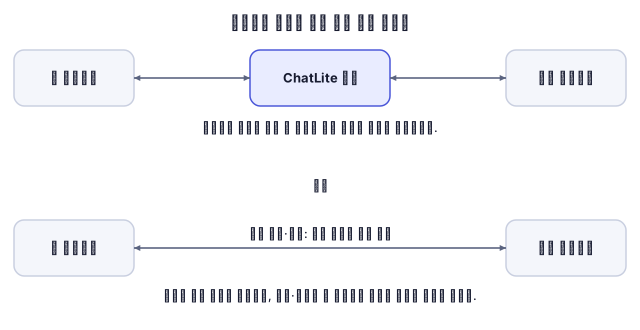
시그널링과 미디어는 경로가 다릅니다
음성 통화나 영상 통화를 누르면 ChatLite는 통화 요청을 서버를 통해 보냅니다. 소리와 영상은 그 길로 가지 않고, 두 브라우저 사이의 별도 WebRTC 연결로 전달됩니다. 이 연결은 먼저 직접 경로를 시도하며 공개 STUN 서버로 서로의 네트워크 주소를 알아냅니다. 직접 경로가 없으면 중계 서버가 미디어를 전달해야 합니다. 현재 ChatLite는 자체 중계 서버를 운영하지 않고, 아직 목록에 남아 있는 공개 중계 항목은 호환을 위해 유지될 뿐 가용성이 보장되지 않습니다. 그래서 서버를 거칠 수 있는 메시지는 계속 도착하는데 일부 네트워크에서는 통화가 실패할 수 있습니다.
진행 순서
- 1:1 대화인지, 상대가 온라인으로 표시되는지 확인합니다.
- 음성 통화부터 해 봅니다. 연결된다면 카메라나 영상 경로만 문제입니다.
- 상대에게 수락과 거절 버튼이 있는 통화 화면이 떴는지 물어봅니다. 뜨지 않았다면 ChatLite를 새로 고치고, 이미 다른 통화 중이 아닌지(다른 통화 중입니다) 확인하게 하세요.
- 한쪽 기기를 다른 네트워크(예: Wi-Fi 대신 휴대폰 핫스팟)로 옮겨 다시 걸어 봅니다. 그러면 된다면 처음 네트워크가 직접 경로를 막고 있는 것입니다.
- WebRTC 동작을 바꾸는 VPN, 프록시, 개인정보 확장 프로그램을 끄거나 다른 브라우저를 써 봅니다. 회사·학교 네트워크는 직접 연결을 제한하는 경우가 많습니다.
- 양쪽 ChatLite를 새로 고치고 다시 시도하며, 연결 중 표시가 끝날 때까지 기다립니다.
그림으로 보기
성공 확인 방법
- 통화 화면이 통화 연결중... 상태를 벗어나고 상대의 소리(영상 통화라면 화면)가 들립니다.
- 끊기로 통화를 끝내면 이유가 붙은 통화가 종료되었습니다가 표시됩니다.
문제가 생겼을 때
벨이 울린 뒤 연결되지 않거나 저절로 끊겨요
네트워크 경로 문제일 가능성이 큽니다. 네트워크와 VPN 단계를 반복하세요. 통화가 종료되었습니다에는 이유가 표시되지만 네트워크 진단 정보는 나오지 않습니다.
연결은 되는데 소리나 화면이 없어요
양쪽의 마이크·카메라 권한과 누군가 음소거나 카메라 끄기를 눌렀는지 확인하세요.
진행 중인 통화가 있습니다. 또는 다른 통화 중입니다
먼저 끊기로 현재 통화를 끝내세요.
통화를 수락할 수 없습니다.
받는 기기에서 미디어를 준비하지 못했습니다. 그 기기에서 카메라·마이크 가이드를 확인하세요.
메시지도 실패하고 오프라인이 표시돼요
통화가 아니라 ChatLite 자체에 대한 연결 문제입니다. 인터넷 연결을 확인하세요.
ChatLite가 하지 못하는 일
- 통화 실패가 ChatLite 장애, 계정 문제, 메시지 유실을 뜻하지는 않습니다.
- ChatLite는 통화용 중계 경로를 보장하지 않으므로 일부 네트워크 조합은 사용자 쪽에서 연결할 수 없습니다.
- 통화는 1:1만 가능하며 그룹 통화는 없습니다.
- ChatLite는 가동률이나 통화 성공률 수치를 공개하지 않으며 이 가이드도 제시하지 않습니다.
개인정보와 데이터
통화 미디어는 ChatLite 서버를 거치지 않습니다. 외부 중계가 쓰이는 경우 그 서버는 암호화된 미디어를 전달하지만 IP 주소와 시간 같은 연결 정보는 볼 수 있습니다. 메시지는 다릅니다. 서버를 거칠 수 있고, 애플리케이션 수준의 종단 간 암호화가 없으므로 서버는 기술적으로 중계되는 내용을 읽을 수 있습니다.
ChatLite의 현재 동작을 기준으로 검토한 날짜: .