파일 전송 문제 해결
작성 · 수정
ChatLite는 먼저 파일을 상대 브라우저로 직접 보내려 합니다. 직접 보내지 못할 때만 서버를 거치는데, 서버 경로는 한도가 훨씬 작습니다. 어느 경로를 탔는지 알면 대부분의 실패가 설명됩니다.
이 가이드로 하는 일
파일을 보내고, 어느 경로를 탔는지 이해하고, 상대가 실제로 파일을 받았는지 확인합니다.
시작하기 전에
- 상대와의 대화가 열려 있어야 합니다. 채팅 도구 막대의 파일 버튼을 씁니다.
- 파일은 최대 100MB입니다. 더 크면 파일이 너무 큽니다 (최대 100MB)로 거부됩니다.
- 가능하면 상대도 같은 시간에 온라인이어야 합니다.
두 가지 경로
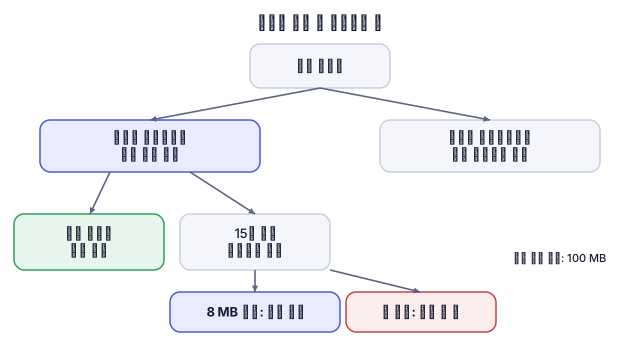
- 직접: 상대가 온라인이면 ChatLite가 브라우저 간 직접 연결을 최대 15초 기다린 뒤 그 연결로 파일을 나누어 보냅니다. 이 경로는 100MB까지 허용합니다.
- 서버 경유: 직접 경로가 없거나 실패하면 파일 전체를 서버를 통해 보내지만 8MB 이하일 때만 가능합니다. 상대가 오프라인이면 나중에 전달되도록 대기열에 들어갑니다.
진행 순서
- 대화를 열고 파일을 선택한 뒤 파일을 고릅니다.
- 대화 안의 진행 표시를 기다립니다.
- 끝나면 파일 전송 완료!가 표시됩니다. 그룹에서 일부만 받았다면 일부 대상에게만 전송되었습니다.가 표시됩니다.
- 상대에게 대화를 확인해 달라고 합니다. 파일이 대화에 나타나며 메시지에서 열거나 내려받을 수 있고, 직접 전송이면 상대 기기에 파일 수신 완료!도 표시됩니다.
그림으로 보기
성공 확인 방법
- 받는 사람이 대화 안에서 파일을 보고 열 수 있습니다.
- 보낸 쪽의 성공 메시지는 ChatLite가 전송을 마쳤다는 뜻일 뿐입니다. 서버 경유라면 파일을 서버에 넘겼다는 뜻이지 상대가 이미 받았다는 뜻이 아닙니다.
문제가 생겼을 때
파일이 너무 큽니다 (최대 100MB)
압축하거나 나누어 파일을 줄이세요. ChatLite는 100MB를 넘는 파일은 전혀 보내지 않습니다.
파일 전송 실패: 뒤에 중계 대체 경로에 관한 메시지가 붙어요
직접 연결을 만들지 못했고 파일이 8MB보다 커서 서버 경로가 거부한 경우입니다. 메시지는 직접 전송을 위해 상대가 온라인이어야 한다고 알려 줍니다. 상대에게 ChatLite를 열게 하고 양쪽 네트워크를 확인한 뒤 다시 보내세요.
상대가 탭을 닫거나 나가면 전송이 멈춰요
직접 전송은 받는 브라우저 없이는 이어질 수 없고, ChatLite는 중단된 전송을 이어받지 않습니다. 상대가 돌아오면 처음부터 다시 보내세요.
보낸 쪽에는 성공이라고 떴는데 도착하지 않았어요
서버 경유에서는 성공이 넘겨주기까지만 의미합니다. 상대가 오프라인이었다면 파일은 대기열에서 기다립니다(아래 참고). 상대가 ChatLite를 열어 대화를 확인하게 하세요.
일부 대상에게만 전송되었습니다.
그룹에서 한 명 이상에게 닿지 못했습니다. 나중에 다시 보내거나 그 멤버에게 따로 보내세요.
다운로드할 파일 데이터가 없습니다 또는 파일을 찾을 수 없습니다
브라우저에 저장돼 있던 사본이 더 이상 없습니다(예: 사이트 데이터를 지운 경우). 보낸 사람에게 다시 보내 달라고 하세요.
ChatLite가 하지 못하는 일
- 한도: 직접 전송 100MB, 서버 경유 8MB.
- 이어받기 없음, 파일 수신 확인 표시 없음. 확인은 받는 사람만 할 수 있습니다.
- 오프라인 수신자용 서버 대기열은 메모리에 사용자당 최대 50개이며 서버를 다시 시작하면 지워집니다. 계정에 연결된 기기의 대기 항목은 데이터베이스에 최대 14일 보관됩니다.
- 파일은 대화와 함께 브라우저에 저장되므로 매우 큰 파일은 양쪽 브라우저 저장 공간을 씁니다. 저장 공간을 제한하는 브라우저나 사생활 보호 창에서는 저장이 실패할 수 있습니다.
개인정보와 데이터
직접 전송은 브라우저 사이의 암호화된 WebRTC 데이터 채널로 이루어집니다. 서버를 거치는 파일은 암호화된 WebSocket으로 서버에 전달되며, ChatLite에는 애플리케이션 수준의 종단 간 암호화가 없으므로 서버가 기술적으로 읽을 수 있습니다. 받는 사람이 알림을 켜 두고 오프라인이면 푸시 알림에 파일 이름이 담길 수 있습니다.
ChatLite의 현재 동작을 기준으로 검토한 날짜: .