ChatLite 대화 시작하기
작성
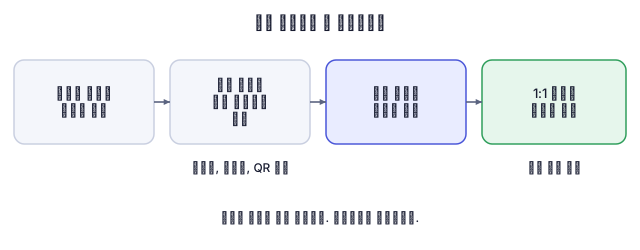
ChatLite에는 만들어야 하는 방도 가입 절차도 없습니다. 한 사람이 초대 링크를 보내고, 다른 사람이 링크를 열어 그 사람을 친구로 추가하면 두 기기에 1:1 대화가 생깁니다. 이 가이드는 그 흐름의 양쪽을 차례로 설명합니다.
이 가이드로 하는 일
브라우저 두 개 또는 기기 두 대에서 ChatLite를 시작하고, 초대 링크로 연결한 뒤 첫 메시지를 보냅니다. 링크를 보내는 사람을 호스트, 링크를 여는 사람을 받는 사람이라고 부릅니다. 브라우저마다 프로필이 따로 저장되므로, 서로 다른 브라우저 두 개나 브라우저 프로필 두 개로 혼자서도 전체 과정을 시험해 볼 수 있습니다.
시작하기 전에
- 각 기기의 최신 웹 브라우저. ChatLite는 브라우저에서 실행되므로 설치할 것이 없습니다.
- 두 기기 모두 인터넷 연결.
- 상대에게 링크를 보낼 방법. 메신저, 이메일, 또는 화면에 띄운 QR 코드 모두 가능합니다.
진행 순서
호스트: 초대 링크 만들어 보내기
- chatlite.net/ko/ 를 열고 ChatLite 시작을 선택합니다. 앱을 시작하는 중... 표시 뒤에 프로필 화면이 나옵니다.
- 사용자 이름에 2~20자의 닉네임을 입력합니다. 상태 메시지와 사진(이미지 업로드)은 선택 사항이며, 사진은 이 브라우저에만 저장됩니다.
- 시작하기를 선택합니다. 사용자 ID와 프로필이 이 브라우저에 저장됩니다. 대화 목록은 비어 있고 아직 대화가 없습니다라고 표시됩니다.
- 친구 추가(또는 초대 링크 공유)를 선택합니다. 창 제목은 친구 초대입니다.
- 링크를 전달할 방법을 고릅니다. 초대 링크 보내기(브라우저가 지원하는 경우 공유 창), 링크 복사, 또는 상대가 휴대폰 카메라로 읽을 수 있는 QR 보기가 있습니다. 내 ID 복사는 링크가 아니라 ID만 복사합니다.
- 링크를 수정하지 말고 그대로 보냅니다. 링크는 현재 ChatLite 주소에 내 익명 사용자 ID가 add 매개변수로 붙은 형태이며 다른 매개변수가 더 붙을 수 있으므로 줄이거나 고치지 마세요.
받는 사람: 링크를 열어 호스트 추가하기
- 링크를 엽니다. 프로필 화면에 초대 링크가 감지되었습니다. 시작 후 친구 ID가 자동 입력됩니다. 안내가 보입니다.
- 사용자 이름을 입력하고 시작하기를 선택합니다.
- 호스트의 ID가 미리 채워진 친구 초대 창이 열리고 초대 링크로 친구 ID를 채웠습니다가 표시됩니다. 친구로 추가를 선택합니다.
- 친구를 추가했습니다!가 표시되고 대화가 목록에 생기며, ChatLite가 호스트와의 직접 연결을 시도합니다.
양쪽: 첫 메시지 보내기
- 호스트 기기에는 새로운 1:1 채팅이 추가되었습니다 알림과 함께 새 대화가 자동으로 나타납니다. 현재 버전에는 추가된 친구를 수락하거나 거절하는 단계가 없습니다.
- 대화를 열고 메시지를 입력하세요... 칸에 입력한 뒤 전송을 선택합니다.
화면은 이렇게 보입니다
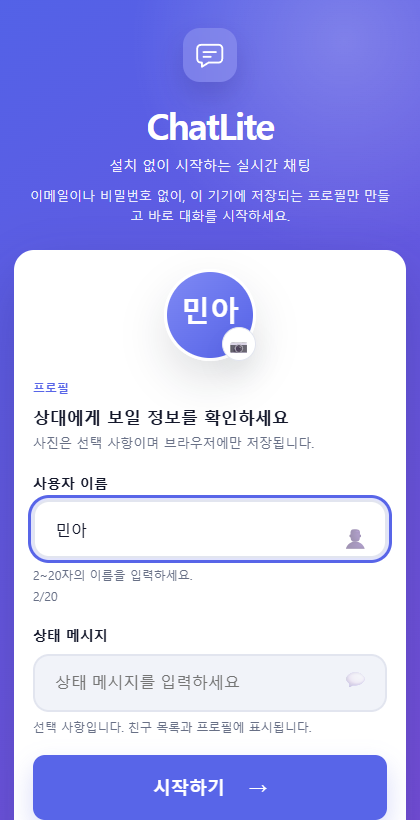
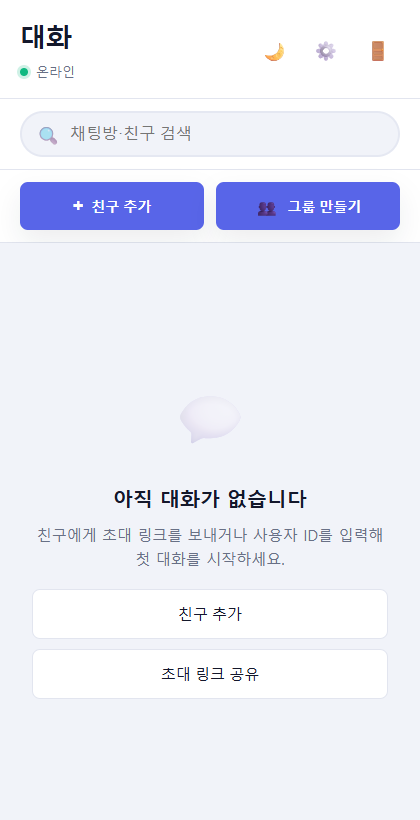
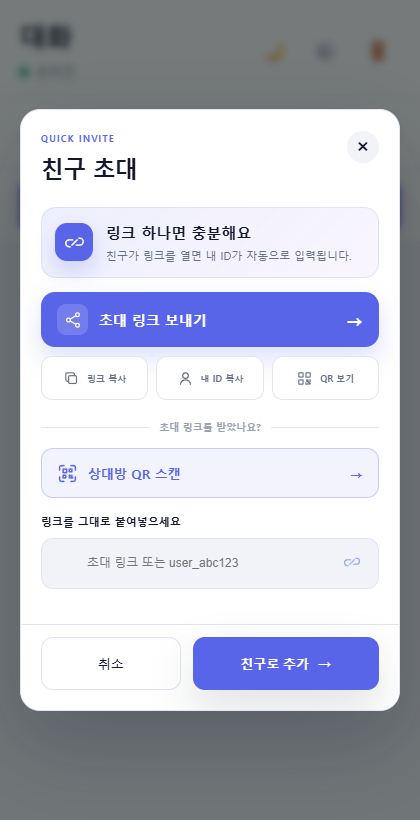
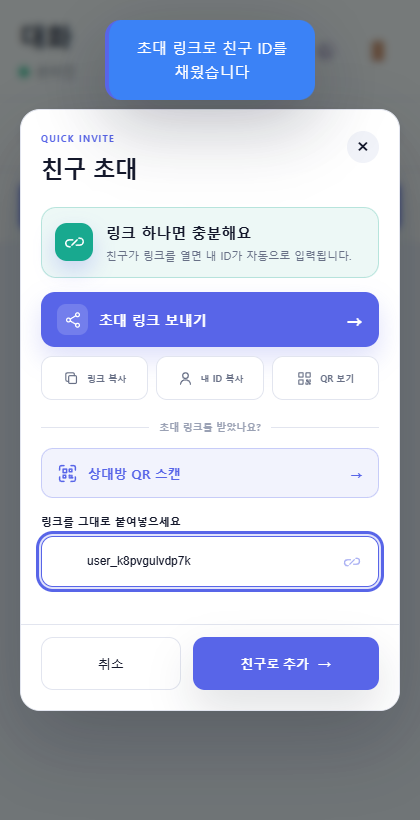
좁은 브라우저 창에서 테스트 서버로 찍은 ChatLite 웹 앱의 실제 화면이며, 닉네임은 예시입니다.
그림으로 보기
성공 확인 방법
- 받는 사람에게 친구를 추가했습니다!가 표시되고 목록에 대화가 보입니다.
- 호스트의 목록에 새 대화가 생깁니다. 호스트가 오프라인이었다면 다음에 접속할 때 도착합니다.
- 상대가 접속해 있으면 이름 옆에 온라인이 표시됩니다.
- 상대 기기에 메시지가 나타납니다. 확실한 확인은 상대 기기에서만 가능하므로 상대에게 물어보거나 답장을 기다리세요.
- P2P 연결 성공 알림은 두 브라우저가 직접 연결되었다는 뜻입니다. 직접 연결이 없어도 메시지는 ChatLite 서버를 거쳐 전달될 수 있습니다.
문제가 생겼을 때
링크를 열었는데 친구 ID가 채워지지 않아요
링크가 줄어들었거나 고쳐졌거나, 메신저가 물음표 뒤쪽을 잘라냈을 수 있습니다. 다시 복사하세요. 친구 추가의 입력칸에 전체 링크나 사용자 ID만 붙여넣어도 됩니다. 입력칸 안내는 링크를 그대로 붙여넣으세요입니다.
친구 추가에 실패했습니다
연결 상태를 확인하고 친구로 추가를 다시 시도하세요.
이미 추가된 친구입니다
그 ID와의 대화가 이 기기에 이미 있습니다. 대화 목록에서 찾아보세요.
로그인 후 초대 링크를 만들 수 있어요
이 기기에 아직 프로필이 없습니다. 먼저 시작하기를 완료하세요.
자기 자신은 추가할 수 없습니다
입력칸의 ID가 내 ID입니다. 링크는 상대에게서 받아야 합니다.
메시지가 상대 기기에 보이지 않아요
상대가 오프라인이면 ChatLite가 메시지를 대기열에 둡니다(아래 제한 참고). 둘 다 온라인이라면 두 기기의 연결 상태와 상대가 대화에서 나가지 않았는지 확인하세요.
ChatLite가 하지 못하는 일
- 초대 링크는 확인된 사람이 아니라 브라우저 프로필을 가리킵니다. 링크를 연 누구나 그 ID를 추가할 수 있으므로 연결하고 싶은 사람에게만 보내세요.
- 닉네임은 사용자가 정하며 검증되지 않습니다.
- 받는 사람이 오프라인이면 전달되지 않은 항목이 서버 메모리(사용자당 최대 50개, 서버를 다시 시작하면 삭제)에 대기하고, 계정에 연결된 기기라면 데이터베이스에 최대 14일 보관됩니다.
- 직접 연결은 보장되지 않습니다. 네트워크에 따라 메시지는 서버를 거치고 통화는 연결되지 않을 수 있습니다(통화 가이드 참고).
개인정보와 데이터
시작하면 사용자 ID와 프로필이 이 브라우저에 저장됩니다. 대화 기록도 이 브라우저에 저장되며, 일부 메시지는 전달을 위해 ChatLite 서버를 거칠 수 있습니다. ChatLite는 현재 애플리케이션 수준의 종단 간 암호화를 제공하지 않습니다. 자세한 내용은 데이터 처리 페이지와 대화 기록·기기 데이터 가이드에 있습니다.
ChatLite의 현재 동작을 기준으로 검토한 날짜: .